
それでは,前回解説した「原則違反の例」の受注画面クラスを,変更理由単位でクラスを分けてみましょう。
1.1 変更理由ごとにクラスを分ける
前回解説した通り,受注画面クラスにはデータベースへのアクセス,メール送信,画面コントロールの入出力という3つの変更理由があることがわかったので,それぞれのクラスに分割してみます。
データベースへのアクセス部分
データベースではなくCSVへ登録するように変更
「データベースかな」とか「CSVかな」とかというのが,変更するかもしれないというのであれば,この受注出データアクセスクラスというのを分けておけばいいわけですね・・・
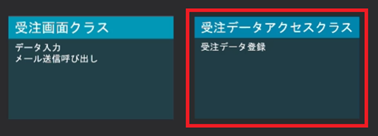
受注画面クラスの中で,データベースにアクセスするのではなく,データベースの受注データにアクセスするという単独のアクセスクラスを作ります。
メール送信部分
あとはメール送信をしているわけなので,このメール送信も独立して作れるよねと・・・
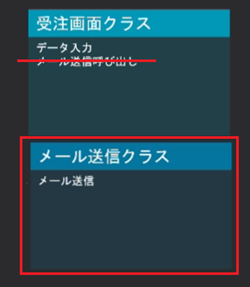
独立したメール送信クラスを作成することで,メール送信するときの仕様が変わっても,ここをいじればいいよねということになってきます。
画面コントロールの入出力
テキストボックスを別のコントロールに場合などの変更理由は,これに関しては,受注画面クラスにあるわけなので,これが変わったら受注画面クラスを変えるのは,仕方がないよねということで,画面のコントロール関係は受注画面クラスに残したままとします。まとめると次の図のように3つのクラスに分かれました。
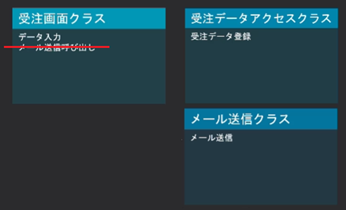
これが変更理由に着眼点を置いたクラス分割ということになります。
■非公開コース「C#14新機能」プレゼント:
非公開コース「C#14新機能」(80分)をご覧になりたい方は
こちらからURLとパスワードを発行していますので、ご覧になってみてください。
非公開コース「C#14新機能」を観る
A01_はじめに
A02_プロジェクトの作成
B01_配列とは
B02_配列の生成とアクセス
B03_生成と同時に値を設定する
B04_型推論による生成
B05_メソッドの引数などにする場合の注意点
B06_Length
B07_IndexOfでの検索
B08_FindIndexでの検索
B09_Find
B10_Exists
B11_FindAllとFindLast
B12_誤ったコピー
B13_Array.Copy
B14_範囲指定のコピー
B15_Resize
C01_ArrayList
C02_List
C03_List 動的な要素の変更
C04_Listのコンストラクタ
C05_Listのコンストラクタ_Capacity
C06_ListTからArrayクラスのメソッドが呼ばれている
D01_コレクションインタフェースとは
D02_異なるコレクションクラスに互換性を持たせる
D03_インタフェースの階層構造
D04_クライアントができる操作を制限させる
D05_クライアントができる操作を制限させる_後半
D06_Enumerableの拡張メソッドに関して
D07_ReadOnly系のコレクションインタフェース
D08_AsReadOnly
D09_ToListでコピーする
D10_ListTはprivateで使う
■非公開コース「C#14新機能」プレゼント:
非公開コース「C#14新機能」(80分)をご覧になりたい方は
こちらからURLとパスワードを発行していますので、ご覧になってみてください。
非公開コース「C#14新機能」を観る