
これまでのレクチャーで学んできた内容を、Counter.razorのコードを見ながら振り返ります。新しい機能の説明はなく、標準のCounter.razorを土台にさまざまな検証コードを書き足した「まとめ用」のコードを上から順に確認していく回です。

図1 @page・@rendermode・PageTitleの確認
@page “/counter” は、このページのURLを指定するディレクティブでした。@rendermode InteractiveServer は、ボタンクリックなどのユーザー操作をサーバーと通信して処理する場合に付ける記述です。
<PageTitle>CounterCCC</PageTitle> は、ブラウザのタブに表示されるタイトルを設定するコンポーネントでした。
見出しは <h1> から <h6> まであり、数字が大きくなるほど文字が小さくなります。<p> タグは段落を表し、ひとかたまりの段落として改行までしてくれるタグでした。

図2 見出し・段落タグとデータバインドの確認
@ マークを付けるとデータバインドになり、@ 以降にはC#のコードを書くことができます。@_value のように変数をそのまま書けるほか、@DateTime.Now のようにC#のコードを直接書くこともでき、@DateTime.Now.ToString(“yyyy/MM/dd HH:mm:ss”) のようにフォーマットを指定することもできます。
@_value@DateTime.Now のように変数を連続して書く分には問題ありませんが、「今の時間は@DateTime.Now」のように文字列の直後に@マークを続けると、文字がアットマークの一部だと誤認識されてしまいます(NG)。この場合は「今の時間は @DateTime.Now」のようにスペースを空けるか、「今の時間は@(DateTime.Now)」のように値を丸括弧で囲むことでOKになります。
変数だけでなく、@Value のようにプロパティや、@GetString() のようにメソッドの戻り値もバインドできます。

図3 @マークの付け方によるデータバインドの挙動の違い
Bootstrapが使われており、Bootstrapの公式サイトからコードを取ってきて貼り付けるだけで、<select> のようなきれいなレイアウトのコントロールを作ることができます。

図4 Bootstrapのselectコントロールとボタンのコード
ボタンのクリックイベントでは、@onclick=”IncrementCount” のように、JavaScript側のイベントとC#側のメソッドを結び付けることができます。イベント引数(MouseEventArgsなど)が必要な場合は、存在していないメソッド名を書いて自動生成することで、引数付きのイベントハンドラーを作ることができました(AAAButtonClickメソッド)。
そして一番下の @code { } の中に、これまで出てきたフィールドやメソッドなどのC#コードがまとめて書かれています。
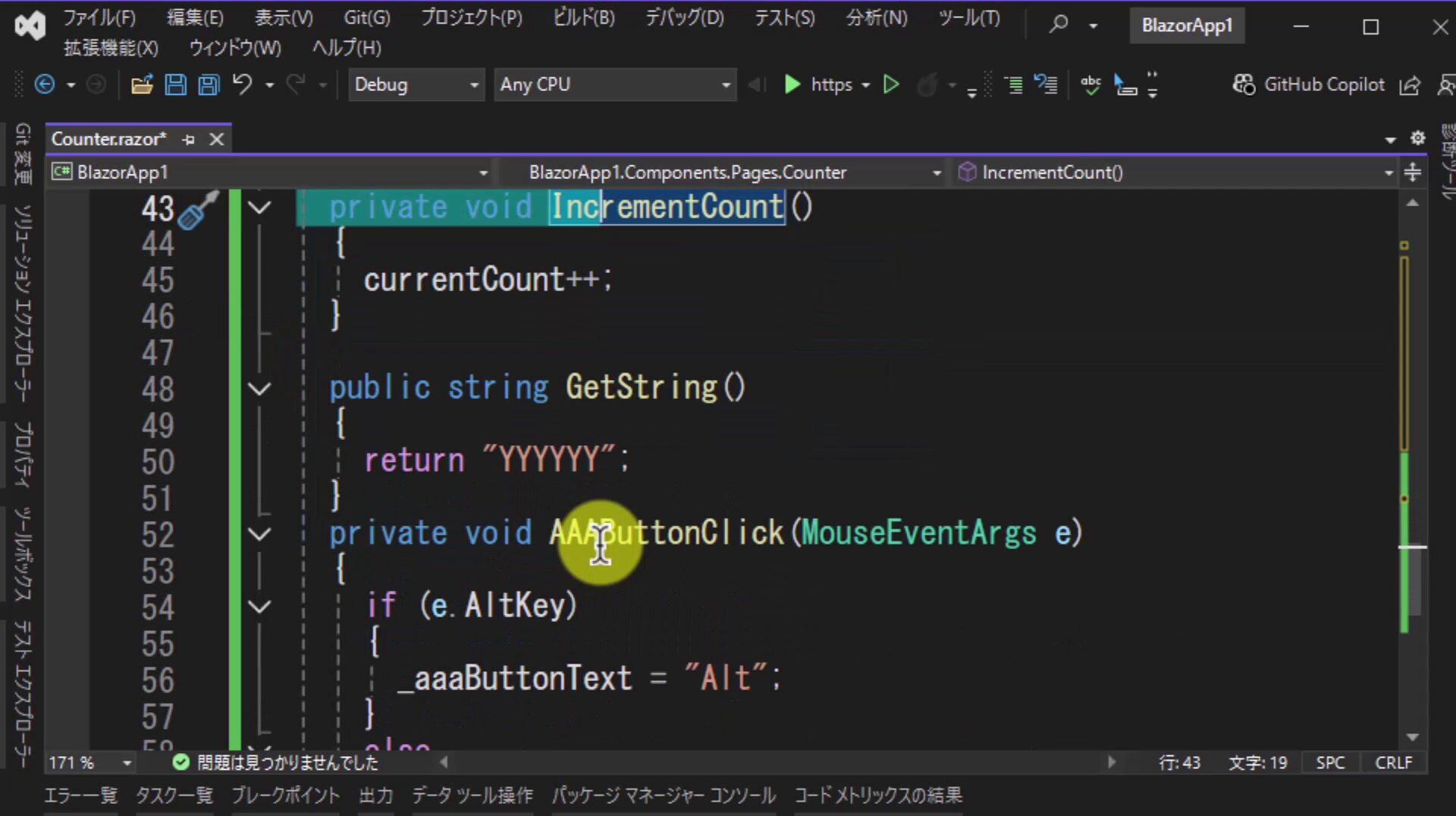
図5 @codeブロック内のC#コード(IncrementCount・GetString・AAAButtonClick)
ここまでの内容だけでも、Razorコンポーネントの基本的な部分はひと通り学べたと思います。Counter画面は、最終的に次のようなコードになっています。
@page "/counter"
@rendermode InteractiveServer

<PageTitle>CounterCCC</PageTitle>

<h1>Counter</h1>

<p role="status">Current countBBB: @currentCount</p>

@_value @* 直書きできる *@
<br /> @* 改行 *@
<p>@_value</p> @* pタグ *@
<p>@DateTime.Now</p> @* 直接C#コード *@
<p>@DateTime.Now.ToString("yyyy/MM/dd HH:mm:ss")</p>@* セミコロンに注意 *@
<p>@_value@DateTime.Now</p> @* 変数の連続 *@
<p>今の時間は@DateTime.Now</p> @* NG 文字のアットマークと判断される *@
<p>今の時間は @DateTime.Now</p> @* OK スペースを空ける or*@
<p>今の時間は@(DateTime.Now)</p> @* OK 値を()で閉じる*@
<p>@Value</p> @* プロパティOK *@
<p>@GetString()</p> @* メソッドOK *@

<select class="form-select" aria-label="Default select example">
    <option selected>Open this select menu</option>
    <option value="1">One</option>
    <option value="2">Two</option>
    <option value="3">Three</option>
</select>

<button class="btn btn-primary" @onclick="IncrementCount">Click meAAAAA</button>

<button class="btn btn-primary" @onclick="AAAButtonClick">
    @_aaaButtonText
</button>

@code {
    private int currentCount = 999;
    private string _value = "AAABBB";
    public string Value => "XXX";
    private string _aaaButtonText = "--";

    private void IncrementCount()
    {
        currentCount++;
    }

    public string GetString()
    {
        return "YYYYYY";
    }

    private void AAAButtonClick(MouseEventArgs e)
    {
        if (e.AltKey)
        {
            _aaaButtonText = "Alt";
        }
        else
        {
            _aaaButtonText = "なし";
        }
    }
}
■非公開コース「C#14新機能」プレゼント:
非公開コース「C#14新機能」(80分)をご覧になりたい方は
こちらからURLとパスワードを発行していますので、ご覧になってみてください。
非公開コース「C#14新機能」を観る
A01_はじめに
A02_バージョンの確認
A03_プロジェクトの作成
A04_アプリの実行
A05_サンプルプログラムの構成
A06_Razorコンポーネント
A07_Razor構文
A08_@pageでURLを指定する
A09_@rendermode
A10_PageTitle
A11_HTMLの見出し
A12_pタグ
A13_単方向データバインド
A14_単方向データバインドの詳細
A15_Bootstrap
A16_ボタンクリックイベント
A17_イベント引数の受け取り方
A18_ここまでのまとめ
B01_新しいWebページを追加する方法
B02_サイドバーから画面を表示する
B03_サイドバーのアイコンを変更する方法
B04_計測値を表示する
B05_変数に置き換える
B06_最新の値でデータを更新する
B07_@usingで通常のC#コードを呼び出す
B08_画面遷移_aタグ
B09_画面遷移_aタグの見た目をボタンにする
B10_画面遷移_NavigationManagerでの遷移
B11_画面間のパラメータの受け渡し方法
B12_EscapeDataStringでエスケープする
B13_複数のパラメータを渡す
B14_任意のパラメータにする
B15_string以外の型をパラメータで使う方法
B16_DateTime型をパラメータで渡す方法
B17_引数2個のURLも型指定に変更する
B18_パラメータ属性をつけるときの注意点
B19_OnParametersSet
B20_OnInitialized
B21_OnInitializedが2回通る問題の対応
B22_ブラウザが開いている間の値を記憶する方法
B23_値の受け渡しとしてのProtectedSessionStorage
B24_非同期を想定したUIの制御
C01_一覧表示
C02_非同期での一覧表示
C03_table-striped
D01_入力エリア
D02_双方向データバインド
D03_入力データをリアルタイムで通知する方法
D04_placeholder
D05_入力エリアの横幅の調整
D06_テキストチェンジイベントを拾う方法
D07_プルダウン
D08_プルダウンのbootstrap
D09_プルダウンの選択している値をデータバインドで操作する
D10_プルダウンにリストの値を表示する
D11_プルダウンに未選択行を入れる
D12_プルダウンの入力を禁止する
D13_プルダウンのチェンジイベントを取得する
D14_チェックボックス
D15_チェックボックスにラベルを付ける
D16_複数のチェックボックスを並べる
D17_ラジオボタン
D18_ラジオボタンのデータバインド
D19_ラジオボタンのチェンジイベント
D20_ラジオボタンにbootstrapを適応する
■非公開コース「C#14新機能」プレゼント:
非公開コース「C#14新機能」(80分)をご覧になりたい方は
こちらからURLとパスワードを発行していますので、ご覧になってみてください。
非公開コース「C#14新機能」を観る